
Cómo configurar el API de conversiones Meta en Eleva Suite (by Eleva Builds)
Cómo configurar el API de conversiones Meta en Eleva Suite (by Eleva Builds)
Por favor, tener en cuenta:
Necesitas crear dos flujos de trabajo para que este proceso funcione de manera efectiva.

El primer flujo de trabajo se centra en generar clientes potenciales y agregarlos a la cartera correcta con una acción de creación/actualización de oportunidades. Una vez que se captura un cliente potencial, es importante asegurarse de que esté correctamente etiquetado y categorizado en el canal y la etapa correctos para que pueda administrarse y rastrearse de manera efectiva a medida que se mueve a través de su embudo de ventas.

El segundo flujo de trabajo se centra en activar eventos para los clientes potenciales de conversión de Facebook. El objetivo de este flujo de trabajo es ser despedido por un cliente potencial que se mueve a una etapa de canalización específica y luego una acción de flujo de trabajo de la API de Conversiones de Facebook los envía a FB CAPI.

Al combinar estos dos flujos de trabajo, puede crear un sistema integral de generación y gestión de clientes potenciales que está optimizado para la conversión de clientes potenciales de Facebook. Esto puede ayudarle a generar clientes potenciales más calificados, convertir más clientes y hacer crecer su negocio con el tiempo.
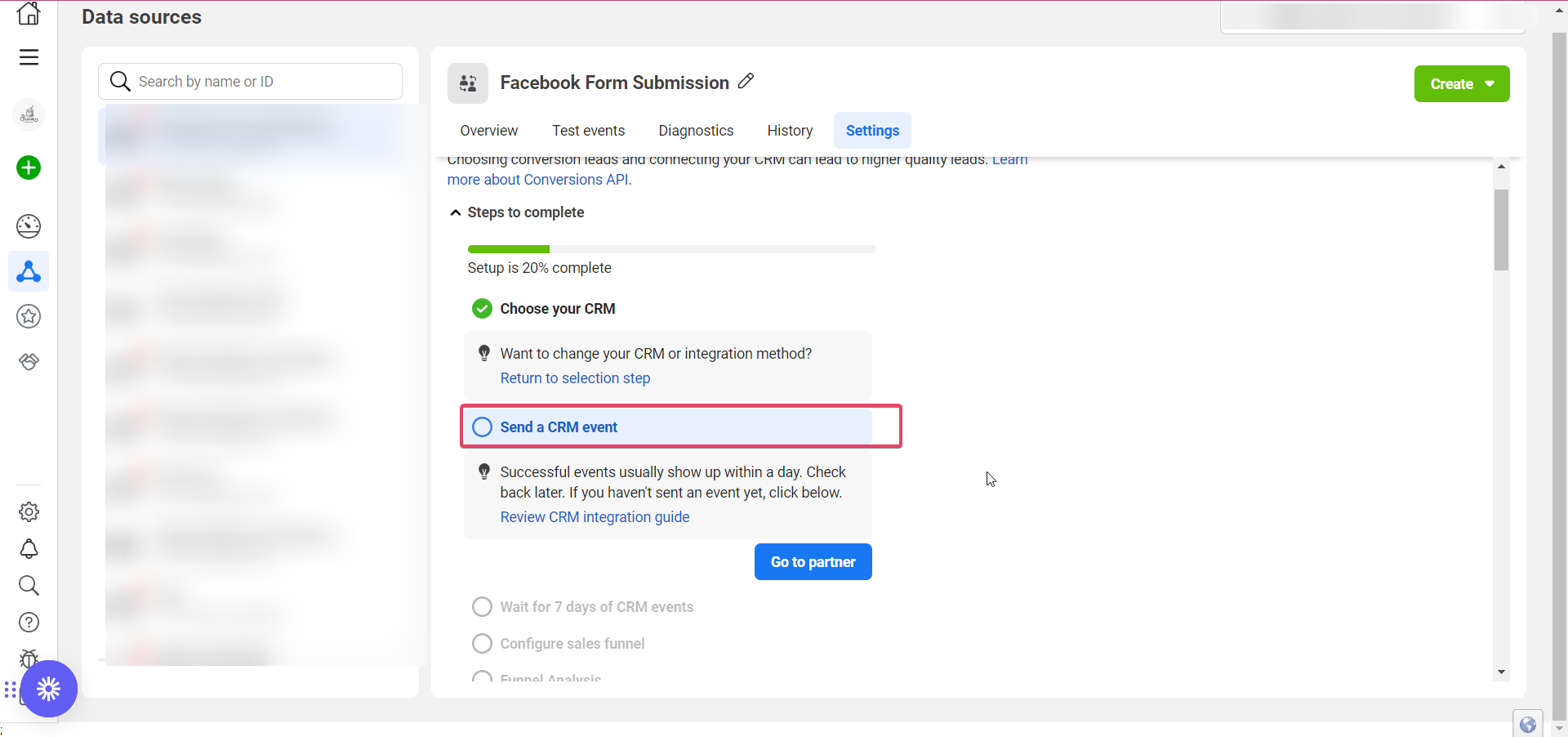
Para enviar un evento de CRM desde su CRM, necesita crear un flujo de trabajo que lo haga. Por ahora, puede navegar lejos del Administrador de Eventos de FB > Fuentes de Datos> Configuración (pero manténgalo abierto en una pestaña en su navegador) y dirigirse a su cuenta de CRM.
Flujo de trabajo -1 para crear/actualizar oportunidad
Una vez que la página de FB esté integrada correctamente en la configuración de la cuenta, vaya a Sus Automatizaciones > Flujos de Trabajo > Crear un nuevo Flujo de Trabajo.
Agregue un nuevo desencadenador de flujo de trabajo en su flujo de trabajo y haga que se active por el formulario de cliente potencial de Facebook enviado (si esa es la primera etapa de su flujo de conversiones)

Puede agregar filtros para elegir qué formulario específico de anuncio de Facebook para que el flujo de trabajo se active mediante envíos solo a ese formulario

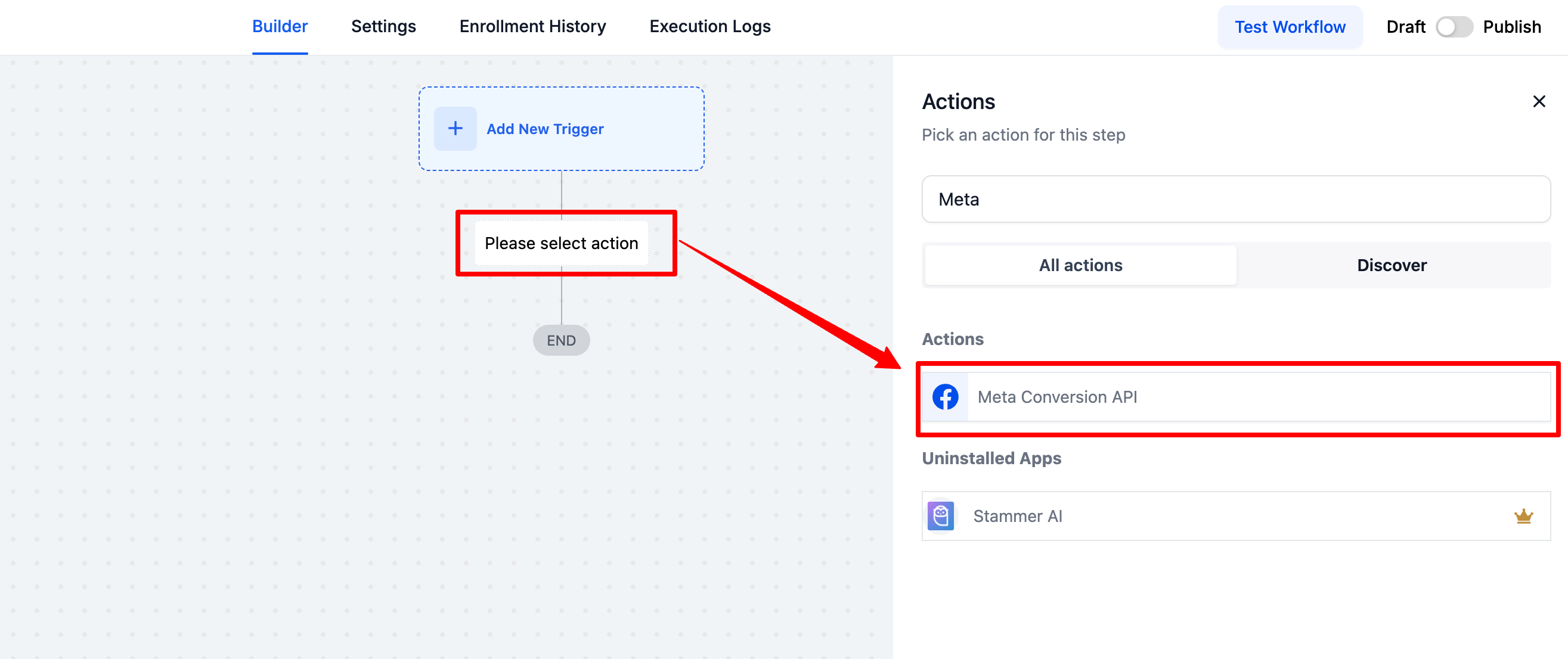
Después de esto, agregue otra acción para"API de meta conversión".
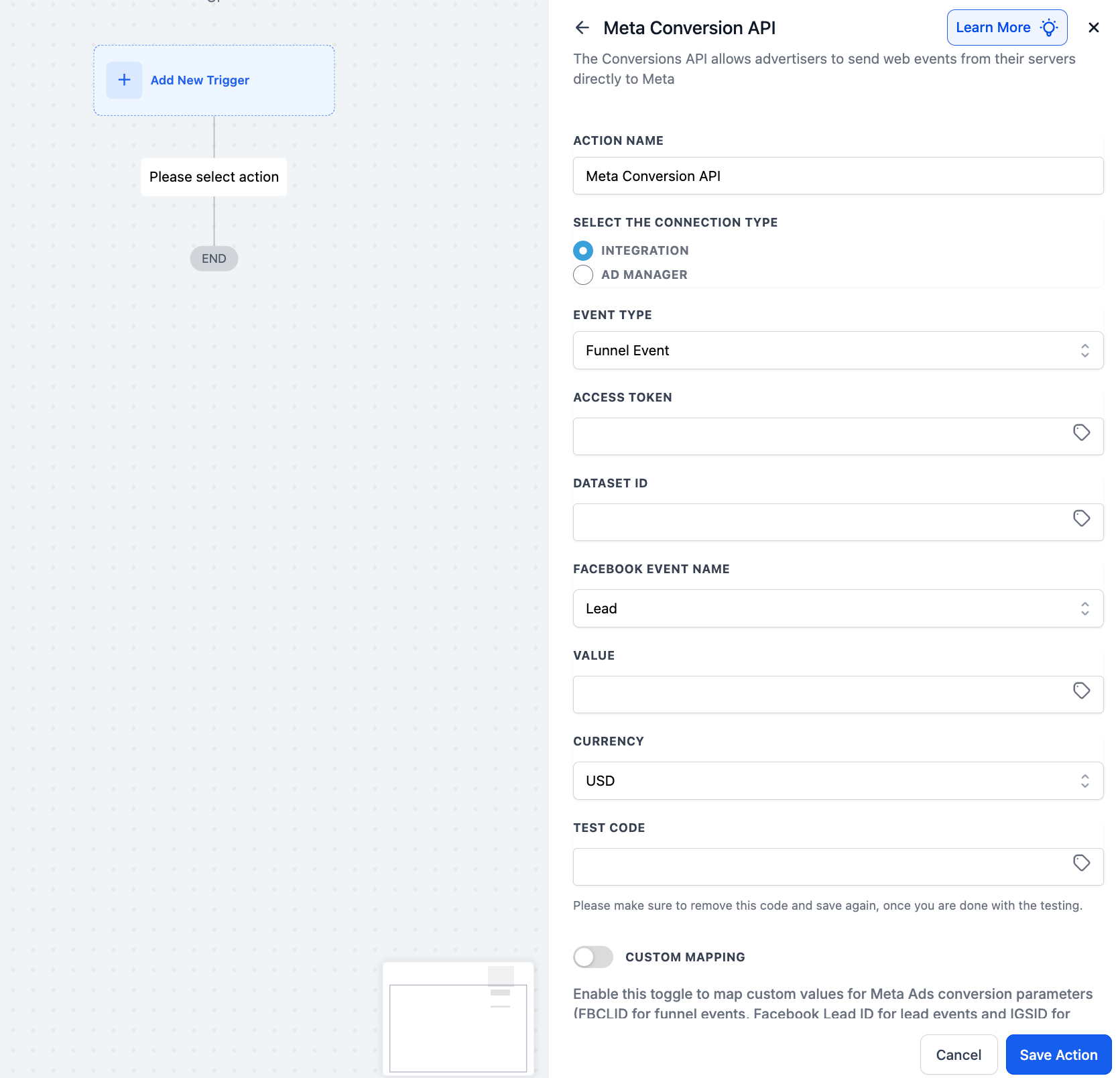
Agregue los detalles necesarios para el token de acceso, el ID de píxel y el nombre de escenario.
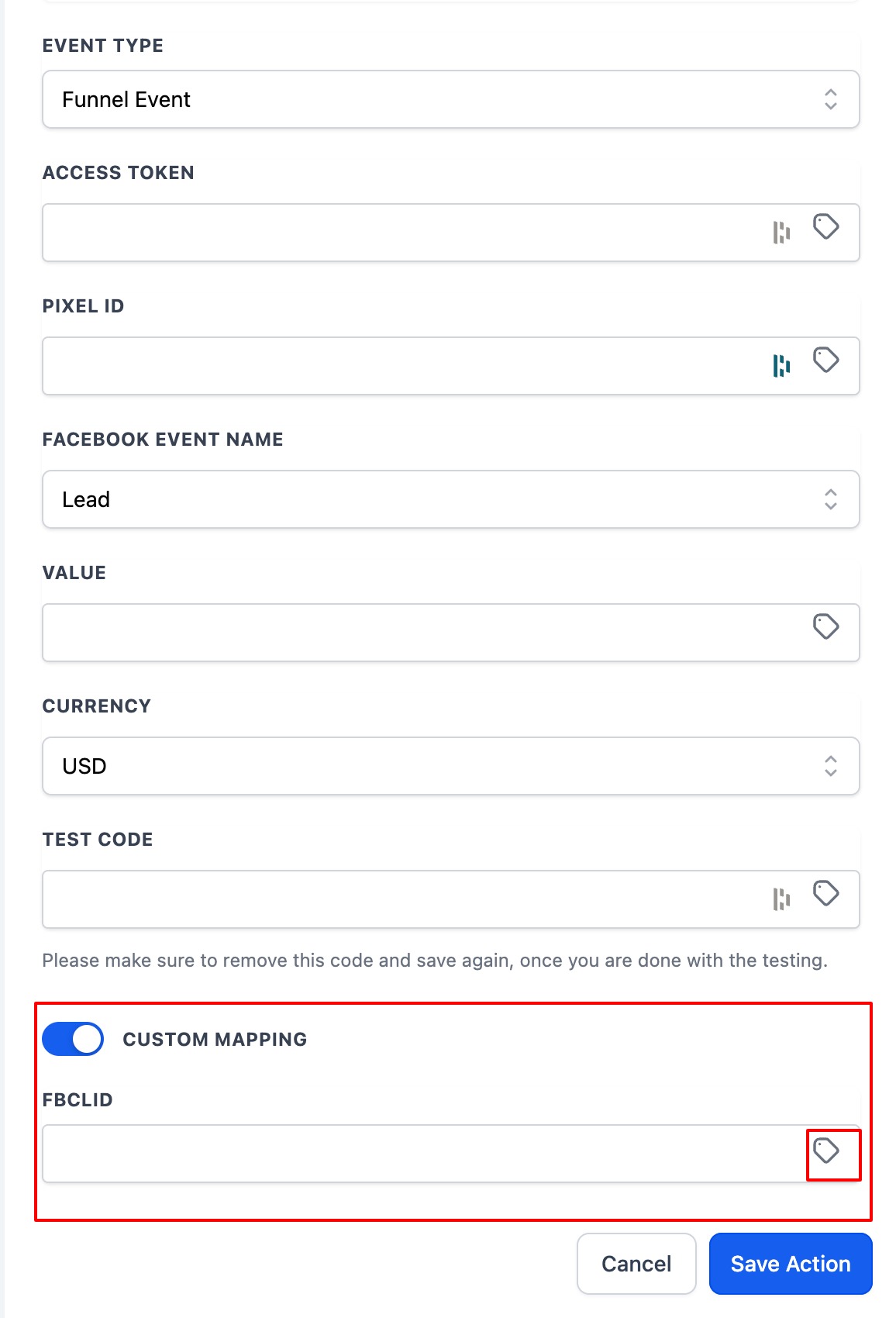
Cómo funciona
Por defecto, la asignación personalizada está desactivada.
Los usuarios pueden activarlo para habilitar la asignación personalizada.
Cuando está habilitado, los usuarios pueden asignar:
1. FBCLID para eventos de embudo.
2. ID de cliente potencial de Facebook para eventos de clientes potenciales.
3. Si se proporcionan campos de asignación personalizados, tendrán prioridad sobre los valores predeterminados del sistema.
4. Si se deja vacío, el sistema continuará usando sus valores internos predeterminados.Para el token de acceso, dirígete a tuAdministrador de eventos de Facebook > Fuentes de datos > Configuración > Desplázate hacia abajo y haz clic en Generar token de acceso. Una vez generado, copie el token de acceso y péguelo en la configuración de acción del flujo de trabajo.

Para el ID de píxeles, dirígete a tu Administrador de eventos de Facebook > Fuentes de datos > Configuración > Desplázate hacia abajo y copia tu ID de conjunto de datos (este será el ID de píxel). Pegue el ID de píxel en elcampo ID de píxel en la acción de la API de conversión de FB de su flujo de trabajo.

Y luego agregue la acción para Crear o Actualizar oportunidad. También especifique la tubería y la etapa de tubería para esta acción.

El nombre de la oportunidad se puede establecer por defecto en el nombre completo del cliente potencial utilizando el cuentagotas de valor personalizado:

Flujo de trabajo -2 para enviar datos de conversión a la API de conversión de FB
Crea otro flujo de trabajo. Agregue el activador de cambio de etapa de tubería y una acción de API de conversión de Facebook.

Elige Evento principal como tipo de evento. Introduzca el token de acceso y el ID de píxel.
Para el nombre de la etapa: debe representar con precisión el nombre de la tubería y la etapa de la tubería para una mejor presentación de informes. Selecciónelo usando el icono de etiqueta al final para agregar el valor personalizado de la canalización de oportunidades y las etapas.

Para el token de acceso, dirígete a tu Administrador de eventos de Facebook > Fuentes de datos > Configuración > Desplázate hacia abajo y haz clic en Generar token de acceso.
Una vez generado, copie el token de acceso y péguelo en la configuración de acción del flujo de trabajo.
Para el ID de píxeles, dirígete a tu Administrador de eventos de Facebook > Fuentes de datos > Configuración > Desplázate hacia abajo y copia tu ID de conjunto de datos (este será el ID de píxel). Pegue el ID de píxel en el campo ID de píxel en la acción de la API de conversión de FB de su flujo de trabajo.

Guarda la acción guarda y publica el flujo de trabajo.
Puede probar su flujo de trabajo utilizando la herramienta de prueba de anuncios de clientes potenciales. Elige la página y el formulario de anuncio de cliente potencial correctos, y, a continuación, crear un cliente potencial.

El evento debe ser recogido por su gerente de eventos, que está esperando activamente los eventos enviados por su flujo de trabajo. Se tarda hasta un día en recoger con éxito un evento enviado por su flujo de trabajo.
Una vez que el evento se envíe desde la herramienta de prueba de anuncios de clientes potenciales, vaya a Opportunity Pipeline y mueva el cliente potencial ficticio de Facebook a otra etapa configurada en el flujo de trabajo. Una vez completado, compruebe el estado del flujo de trabajo como ejecutado y el evento de la API de conversión en Event Manager.
11. Vuelve a la pestaña "configuración" en el Administrador de eventos para realizar un seguimiento del progreso de la integración de Conversion Leads.
Nota importante - Para los dos flujos de trabajo anteriores, habilite Permitir múltiple reingreso en la configuración del flujo de trabajo.