

ElevaBuilds.com
Manual de marca
Reglas de uso del logo, color y tipografía para eventos, patrocinios, prensa y material de terceros. Aplica a cualquier pieza donde aparezca la marca sin que la produzca Eleva directamente.
01 - Construcción
Cuatro círculos idénticos, dos recortados
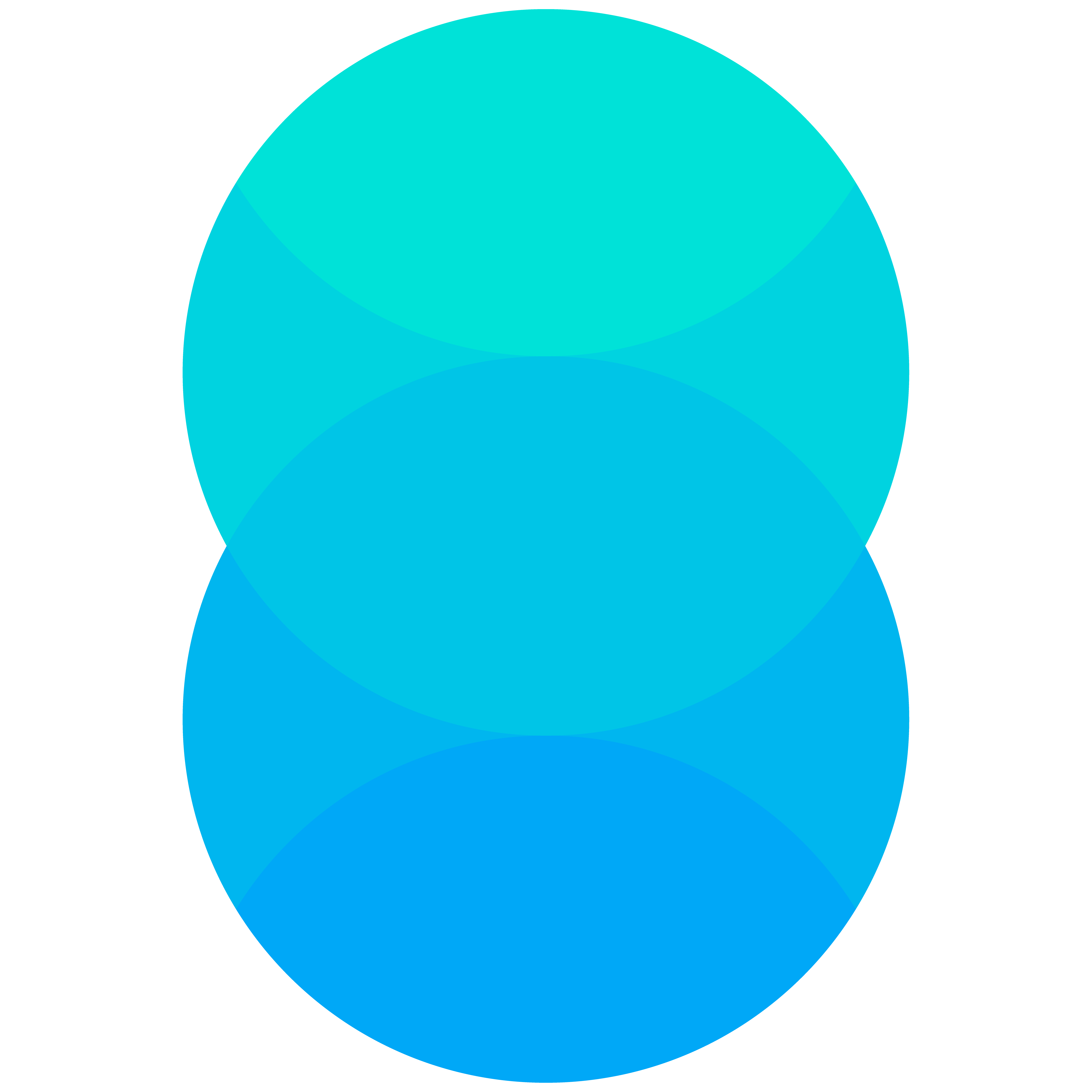
El monograma se construye con cuatro círculos del mismo radio sobre un solo eje vertical. Los dos centrales definen la silueta. Los dos exteriores quedan casi enteros fuera del encuadre y solo aportan su arco interno, que es el que corta los casquetes superior e inferior.
| Círculo | Centro Y | Radio | Función |
|---|---|---|---|
| C0 | −2,2 | 50 | Recorta el casquete superior. Su arco inferior es tangente al borde superior de C2. |
| C1 | 50 | 50 | Silueta, mitad superior. |
| C2 | 97,8 | 50 | Silueta, mitad inferior. |
| C3 | 150 | 50 | Recorta el casquete inferior. Espejo de C0. |
Coordenadas normalizadas en una caja de 100 × 147,8, eje en x = 50. Separación C1–C2 = 47,8 = 0,956 r. Proporción de la silueta: 1 : 1,478.
La rampa
Los cinco tonos son una interpolación lineal exacta entre el teal y el azul de marca. No son un efecto: son cinco tintas planas y así se envían a producción.
| Región | Tono | CMYK ref. |
|---|---|---|
| Casquete superior · C0 ∩ C1 | #00E2D8 | 100 · 0 · 4 · 11 |
| Banda superior · C1 | #00D0E2 | 100 · 8 · 0 · 11 |
| Lente · C1 ∩ C2 | #00BEEC | 100 · 20 · 0 · 7 |
| Banda inferior · C2 | #00ABF5 | 100 · 30 · 0 · 4 |
| Casquete inferior · C2 ∩ C3 | #0099FF | 100 · 40 · 0 · 0 |
02 - Logo
Tres construcciones autorizadas
El logotipo es ElevaBuilds.com en Inter Semibold, con el dominio en #6E6E73. El dominio se incluye a propósito: en una pieza impresa la gente teclea lo que ve. No existen otras combinaciones válidas.
Horizontal - principal. Única versión válida en bandas de patrocinadores.
Vertical - espacios cuadrados. Credenciales, backings, redes, columnas estrechas.
Monograma solo. Cuando el nombre ya aparece en texto en la misma pieza, o por debajo del tamaño mínimo del logotipo.
Sobre fondo oscuro. El logotipo pasa a blanco y el dominio a blanco al 62 %.
Regla dura
El logotipo entregado va trazado a curvas. Nunca se re-tipea, nunca se sustituye la fuente y nunca se altera el interletrado. Si una pieza necesita el nombre escrito, se escribe como texto normal, no como logo.
03 - Área de protección
Medio monograma por los cuatro lados
La unidad es x: el ancho del monograma. Alrededor del logo queda libre un margen de 0,5x. Ahí no entra nada - ni texto, ni otro logo, ni el borde de la pieza, ni un pliegue.
Punteado: límite del área de protección. Línea sólida: caja del monograma (x).
El escalado es siempre proporcional, desde una esquina y con el bloqueo de proporción activo. Cualquier variación de 1 : 1,478 invalida el archivo.
04 - Tamaños mínimos
Por debajo de esto, no se usa
El monograma pierde estructura antes que la mayoría de logos porque tiene cinco regiones. Y con el dominio incluido, el .com pasa a ser el elemento que fija el mínimo de todo el conjunto.
5 tonos
3 tonos
macizo
no permitido
| Aplicación | Mínimo | Nota |
|---|---|---|
| Monograma, digital | 24 px de alto | De 24 a 39 px, versión maciza. De 40 a 63 px, 3 tonos. Desde 64 px, 5 tonos. |
| Monograma, impreso | 8 mm de alto | - |
| Horizontal, digital | 168 px de ancho | Límite fijado por la legibilidad del .com. |
| Horizontal, impreso | 45 mm de ancho | - |
| Vertical, digital | 140 px de ancho | - |
| Bordado | 18 mm de alto | Solo monograma. Desde 25 mm se usa el macizo con calado; por debajo, macizo simple. |
| Grabado láser / relieve | 15 mm de alto | Macizo con calado. |
La regla que evita un segundo nombre
Por debajo del mínimo no se usa una versión del logotipo sin dominio. Se usa el monograma solo. Un segundo nombre en circulación divide la marca; un monograma no.
05 - Monocromo
Cinco regiones, una sola tinta
El monocromo no puede ser una silueta maciza por defecto: perdería la estructura entera. La rampa de color se traduce a una rampa de porcentajes de una misma tinta - 40 / 55 / 70 / 85 / 100 % - y la lógica se conserva intacta.
Versiones oficiales
#0099FF. Digital, CMYK, offset, cualquier impresión con trama.#1D1D1F. Prensa, documentos legales, fotocopia.#1D1D1F.Para el proveedor de producción
Si el método no admite trama - bordado, vinil, serigrafía plana, grabado - se usa el macizo con calado, no la silueta sólida. Sin ese archivo el logo se convierte en un 8. Grosor del calado: 3,4 unidades sobre la caja de 100 × 147,8, es decir 3,4 % del ancho del monograma. Los cuatro arcos son interiores: el borde exterior de la silueta queda limpio, sin medio trazo.
06 - Fondos
Dónde puede vivir el logo
Blanco #FFFFFF - preferente.
Gris claro #F2F2F7 - permitido.
Negro #1D1D1F - tono invertido.
Azul de marca - calado sobre color. Nunca el logo a color sobre azul.
Sobre fotografía: solo el calado sobre color, y únicamente en una zona uniforme y oscura de la imagen. Si la foto tiene textura o rango tonal amplio, el logo va sobre una banda sólida, no encima de la imagen.
07 - Convivencia
Junto a otras marcas
Este es el punto que más se equivoca en bandas de patrocinadores. El monograma es vertical: si se alinea por altura junto a logos horizontales, aparenta ser mucho más chico y desequilibra la fila.
- En cualquier fila de logos se usa la versión horizontal, nunca el monograma suelto.
- El balance se hace por área visual, no igualando alturas ni anchos. En la práctica: «ElevaBuilds.com» debe leerse del mismo tamaño que el nombre de las otras marcas.
- Separación mínima entre marcas: 1x - el doble del área de protección normal.
- Si la fila es monocroma, Eleva va en la misma versión monocroma que el resto. Nunca es la única marca a color.
- El logo no se encierra en caja, píldora ni círculo para emparejarlo con otros.
08 - Usos incorrectos
Ninguno de estos se aprueba
Cada ejemplo está renderizado con el archivo real, deformado a propósito.
09 - Color
Paleta
La rampa del monograma vive en la sección 01. Aquí está el sistema con el que se construye todo lo demás: fondos, texto, superficies y estados. Los CMYK son de referencia; para offset se convierte con perfil ISO Coated v2 y se valida contra guía física.
- HEX
- #0099FF
- RGB
- 0 153 255
- CMYK
- 100 40 0 0
- PANTONE
- 2925 C aprox.
- HEX
- #00E2D8
- RGB
- 0 226 216
- CMYK
- 100 0 4 11
- PANTONE
- 3255 C aprox.
- HEX
- #F2F2F7
- RGB
- 242 242 247
- CMYK
- 2 2 0 3
- PANTONE
- 663 C aprox.
- HEX
- #1D1D1F
- RGB
- 29 29 31
- CMYK
- 7 7 0 88
- PANTONE
- Neutral Black C
- HEX
- #6E6E73
- RGB
- 110 110 115
- CMYK
- 4 4 0 55
- PANTONE
- Cool Gray 9 C aprox.
.com del logotipo.- HEX
- #D2D2D7
- RGB
- 210 210 215
- CMYK
- 2 2 0 16
- PANTONE
- Cool Gray 3 C aprox.
- HEX
- #0071E3
- RGB
- 0 113 227
- CMYK
- 100 50 0 11
- PANTONE
- 2935 C aprox.
- HEX
- #004D99
- RGB
- 0 77 153
- CMYK
- 100 50 0 40
- PANTONE
- 301 C aprox.
Contraste - la regla que decide qué azul usar
Medido contra blanco. El mínimo WCAG AA es 4,5:1 para texto normal y 3:1 para texto grande (≥ 24 px, o ≥ 18,5 px en negrita) y elementos de interfaz.
| Combinación | Ratio | Texto normal | Texto grande / UI |
|---|---|---|---|
| #0099FF sobre blanco | 3,00:1 | No | Al límite |
| #0099FF sobre #F2F2F7 | 2,69:1 | No | No |
| #00E2D8 sobre blanco | 1,63:1 | No | No |
| #0071E3 sobre blanco | 4,69:1 | Sí | Sí |
| #004D99 sobre blanco | 8,33:1 | Sí | Sí |
| #6E6E73 sobre blanco | 5,07:1 | Sí | Sí |
| #1D1D1F sobre blanco | 16,84:1 | Sí | Sí |
| Blanco sobre #0099FF | 3,00:1 | No | Al límite |
| #1D1D1F sobre #0099FF | 5,61:1 | Sí | Sí |
Consecuencia práctica
Un botón azul con texto blanco solo funciona en #0071E3. Si el botón es #0099FF, el texto va en #1D1D1F.
Proporción de uso
Blanco y #F2F2F7 ocupan cerca del 80 % de cualquier pieza. El azul es acento, no fondo dominante. El teal aparece en menos del 5 %: si se ve teal antes que azul, la pieza está mal balanceada.
10 - Tipografía
Inter, con Arial como respaldo obligatorio
Inter es la tipográfica de marca: web, aplicaciones, piezas de diseño, presentaciones producidas por Eleva. Gratuita, licencia SIL Open Font, se descarga en rsms.me/inter.
Arial es el respaldo obligatorio para todo lo demás: Word, plantillas de PowerPoint de terceros, formularios de evento, correos y cualquier caso donde el receptor no pueda instalar fuentes. No es una degradación - está declarada en el sistema y es una salida válida de la marca.
Nunca
SF Pro no se usa en material de marca. Su licencia la restringe a mockups de interfaz para plataformas Apple; usarla en piezas comerciales o de patrocinio incumple la licencia.
Escala
Equivalencias en Arial
| Rol | Inter | Arial |
|---|---|---|
| Display | 700 · tracking −0,038 em | Bold · tracking −0,02 em |
| Headline | 600 · tracking −0,02 em | Bold · tracking −0,01 em |
| Body | 400 · tracking −0,011 em | Regular · tracking 0 |
| Label | 600 · tracking +0,09 em | Bold · tracking +0,09 em |
Arial tiene menos pesos y una altura-x menor: el tracking negativo se reduce a la mitad para que no se cierre en exceso.
Reglas
- El interletrado se cierra a medida que el tamaño crece. Solo las etiquetas en caja alta llevan tracking positivo.
- Los títulos van en capitalización de frase, no en Title Case ni en mayúsculas completas.
- Alineación a la izquierda siempre. Nada justificado ni centrado, salvo la versión vertical del logo.
- Pesos permitidos en Inter: 400, 500, 600, 700. No se usan Light ni Black.
- Nunca se aplican falsas negritas ni falsas cursivas: se usa el peso real de la familia.
11 - Nombre
Cómo se escribe la marca
| Correcto | Incorrecto | Contexto |
|---|---|---|
| ElevaBuilds.com | Eleva Builds .com · ELEVABUILDS.COM · www.elevabuilds.com | Logotipo y piezas gráficas |
| Eleva Builds | elevabuilds · ELEVA BUILDS · Eleva builds | Texto corrido, prensa, acreditación de patrocinio |
| Eleva | ELEVA | Segunda mención dentro del mismo texto |
| ELEVA SOLCORPTEC S.A.S. | Eleva Solcorptec | Contratos, facturas, documentos legales |
El dominio va en el logo. La marca que se acredita en contratos y notas de prensa es Eleva Builds.
Datos para contratos y facturación
ELEVA SOLCORPTEC S.A.S. · RUC 1391938801001 · Manta, Ecuador · elevabuilds.com
12 - Aprobación
Antes de imprimir
Toda pieza de terceros donde aparezca la marca se envía a revisión antes de producirse. No es un trámite: es lo que evita reimprimir una banda de seis metros.
- Se usó el archivo vectorial entregado, sin re-dibujar ni re-tipear.
- La proporción es 1 : 1,478 y el escalado fue proporcional.
- Se respeta el área de protección de 0,5x.
- El tamaño está por encima del mínimo de la tabla.
- La versión corresponde al fondo, al tamaño y al método de impresión.
- Si el método no admite trama, se usó el macizo con calado.
- El logotipo conserva el dominio; si no cabía, se usó el monograma solo.
- Se envió prueba en PDF o foto del mockup para visto bueno.
Plazo de revisión: 48 horas hábiles desde la recepción del arte.
Contacto para artes y assets: [email protected]