
Cómo conectar tu dominio a Eleva Suite
Proceso de conexión de dominio paso a paso
Hay dos formas principales de conectar un dominio a Eleva Suite:
1. Método automático (para proveedores compatibles)
Si su dominio está registrado con un proveedor compatible (como GoDaddy, Google Domains o Cloudflare), puede conectarlo automáticamente a través de la autenticación basada en API.
Pasos:
Vaya a Sitios > Configuración > Dominios en su cuenta de Eleva Suite.
Elija "Conectar un dominio".
Elija el producto que le gustaría conectar (por ejemplo, embudo, sitio web, correo electrónico).
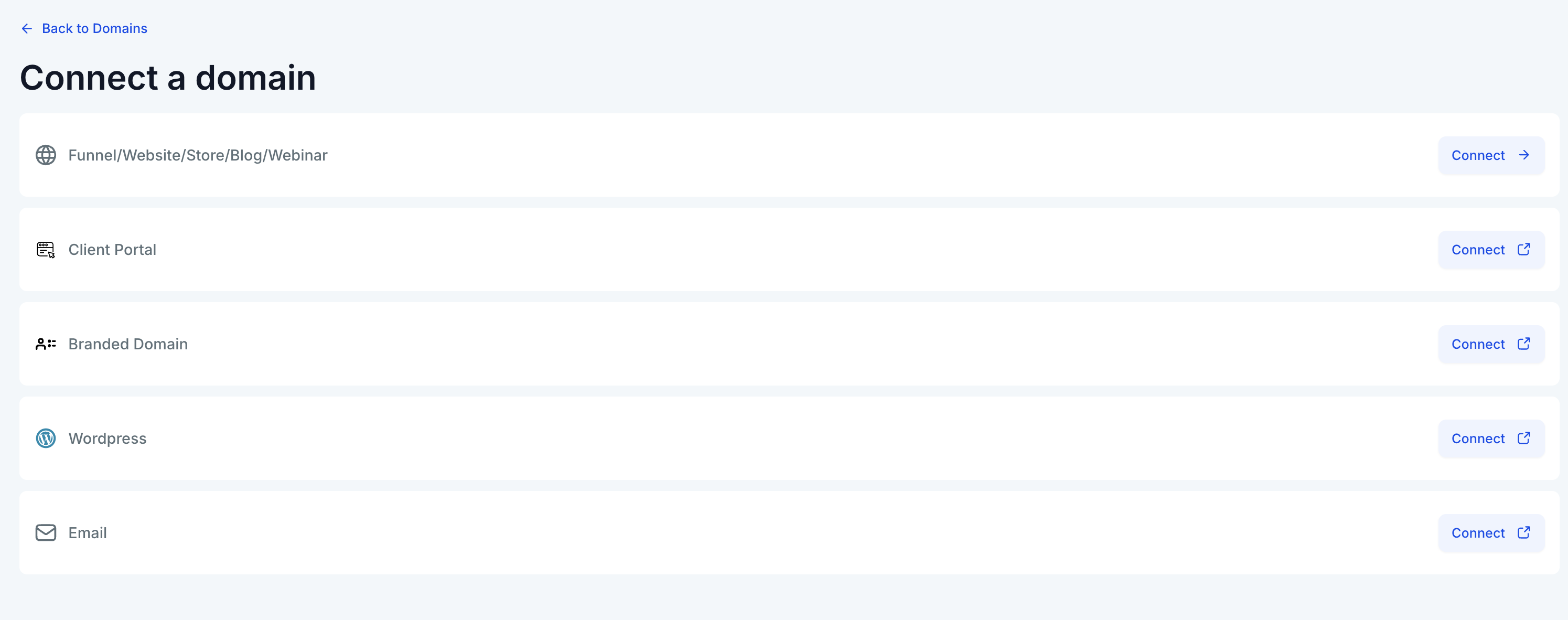
Introduzca su dominio raíz o subdominio en el campo proporcionado. Si también agrega el subdominio "www", verá una opción para agregar el dominio raíz.
Si su dominio es con Google Domains, Go Daddy o Cloudflare, verá un botón "Autorizar". Haga clic en él para permitir que Domain Connect acceda a su configuración de DNS.
Siga las instrucciones en pantalla para completar el proceso de autorización en la interfaz de su proveedor de dominio. Esto agregará o conectará automáticamente los registros DNS requeridos.
Una vez que se complete la autorización, cierre esa pestaña y vuelva a la interfaz de Domain Connect.
Recomendado si su dominio es administrado por uno de nuestros proveedores integrados.
2. Agregar manualmente un dominio
Si su dominio está alojado por Namecheap, Bluehost o cualquier proveedor que no aparezca en la lista, deberá agregar registros DNS manualmente.
Pasos:
Vaya a Sitios > Configuración > Dominios.
Elija "Conectar un dominio".
Elija el producto que le gustaría conectar (por ejemplo, embudo, sitio web, correo electrónico).
Si quieres conectar el dominio a un embudo, website o blog, inserta el nombre del dominio como prompt.
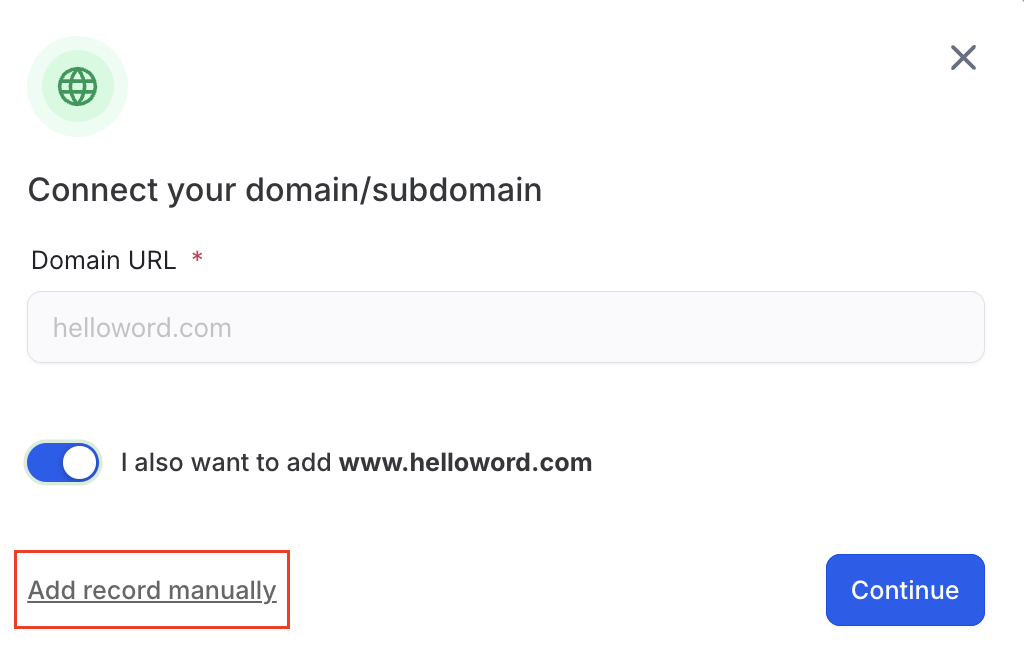
Click en el botón que dice "Añadir records manualmente"
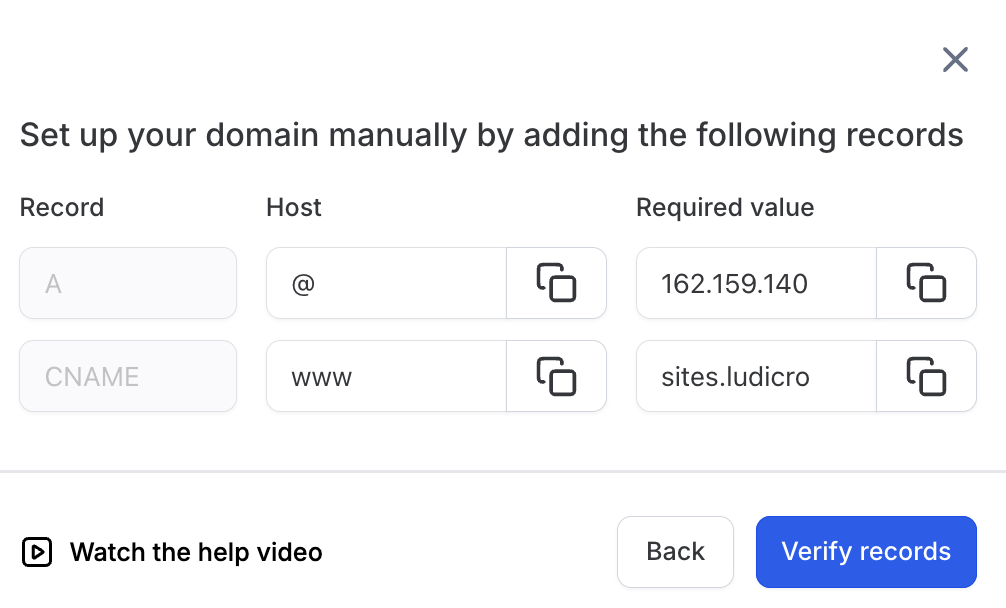
Vas a recibir DNS específicos que deberás añadir en tu host de dominio.
Inicie sesión en su proveedor de dominio (por ejemplo, Namecheap) y navegue a la configuración de DNS.
Añade los registros exactamente como se muestra.
Guarde los cambios y espere la propagación del DNS (puede tardar hasta 24 horas).
Utilice esta opción si su proveedor no es compatible directamente.
Configuración manual de DNS por proveedor
Cloudflare
Inicie sesión en su panel de control de Cloudflare.
Seleccione su dominio y haga clic en la pestaña DNS.
Haga clic en Agregar registro.
Para cada registro requerido de Eleva Suite:
Elija el tipo: A, CNAME o TXT.
A Record o @(dominio raíz) → Apunta a la dirección IP.
CNAME para www o subdominios (si corresponde).
TXT para verificación de correo electrónico (por ejemplo, SPF/DKIM).
Importante: Cambie el estado de Proxy a "Solo DNS" (nube gris) para los registros A y CNAME.
Haga clic en Guardar para cada uno.
Espere a que se propague (de unos minutos a 24 horas).
GoDaddy
Inicie sesión en su cuenta de GoDaddy.
Vaya a Mis productos > Dominios, luego haga clic en Administrar DNS junto a su dominio.
En la sección Registros, haga clic en Agregar:
Seleccione el tipo: A, CNAME o TXT.
Use @ para el dominio raíz y www para el subdominio.
Introduzca los valores de registro exactamente como lo proporciona Eleva Suite.
Haga clic en Guardar después de agregar cada registro.
Permita tiempo para que los cambios se propagen.
NameCheap
Inicie sesión en su panel de control de Namecheap.
Vaya a Lista de dominios > Administrar junto a su dominio.
Vaya a la pestaña DNS avanzado.
En Host Records, haga clic en Agregar nuevo registro:
Un récord para@
Registro CNAME para www
Registro TXT para verificación o correo electrónico (por ejemplo, SPF/DKIM)
Pegue los valores exactos de sus instrucciones de Eleva Suite.
Haga clic en Guardar todos los cambios.
Espere hasta 24 horas para la propagación del DNS.
SquareSpace
Inicie sesión en su cuenta de Squarespace.
Vaya a Configuración > Dominios y seleccione su dominio.
Haga clic en Configuración de DNS (avanzado).
Añade lo siguiente:
Un registro para@ (use la IP proporcionada)
CNAME para www (si es necesario)
TXT para la verificación del correo electrónico
Haga clic en Guardar después de cada registro.
Vuelve a Eleva Suite y vuelve a conectar el dominio una vez que se guarden los cambios.